ボイスチャットの設定方法
ゲーム内でボイスチャットを使うには、まずFiveM本体の設定を行ってください。
1. 設定画面を開く
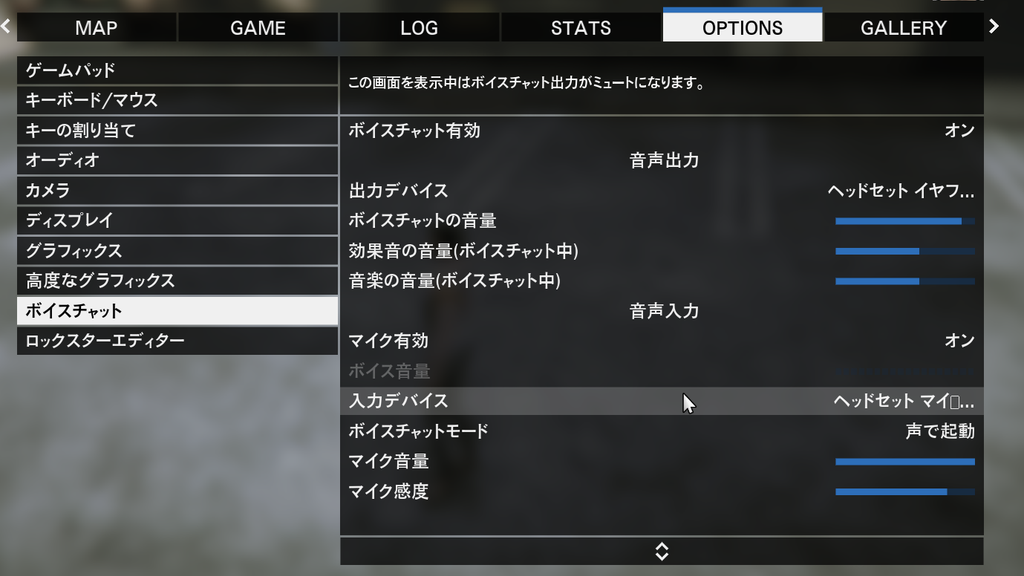
ゲーム中に ESCキー を押してポーズメニューを開き、上部タブから OPTIONS を選択します。
左メニューの一番下付近にある ボイスチャット をクリックしてください。
※この画面を開いている間はボイスチャットの音声がミュートになります。
2. 音声出力の設定
| 項目 | 設定内容 |
|---|---|
| ボイスチャット有効 | オン にする |
| 出力デバイス | 使用しているヘッドセット・イヤホンを選択 |
| ボイスチャットの音量 | 相手の声の大きさ。最大付近を推奨 |
3. 音声入力の設定
| 項目 | 設定内容 |
|---|---|
| マイク有効 | オン にする |
| 入力デバイス | 使用しているマイクを選択 |
| ボイスチャットモード | 声で起動(一定音量で自動送信)がおすすめです。 |
| マイク音量 | 自分の声の送信音量 |
| マイク感度 | 「声で起動」使用時の反応するしきい値 |
4. オーディオのポーズを解除する
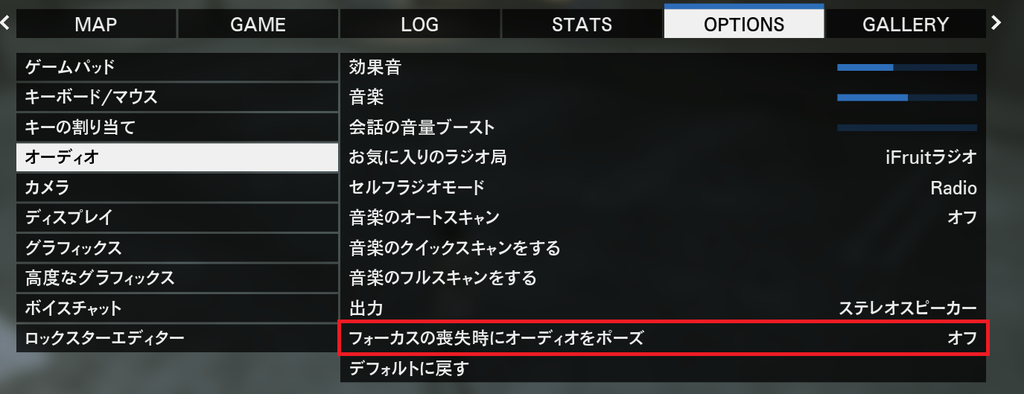
左メニューの オーディオ を開き、一番下にある フォーカスの喪失時にオーディオをポーズ を オフ にしてください。
オンのままだと、ウィンドウを切り替えた際(Discordやブラウザを操作したときなど)にゲーム音とボイスチャットが停止してしまい、相手の声が聞こえなくなります。
5. 動作確認
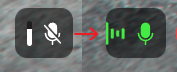
設定画面を閉じ、マイクに向かって話し、ボイス音量 のメーターが動けば正常に認識されています。メーターが動かない場合は、入力デバイスの選択とWindows側のマイク設定(プライバシー設定でマイクへのアクセスが許可されているか)を確認してください。